

本系列教程旨在手把手教大家如何在国产紫光同创(Pango Micro)的 FPGA 板卡上,从零开始移植 RISC-V 软核处理器,并完成一系列涵盖底层驱动与外设控制的软硬协同实验。
在本次实战中,我们选用的主角是 SparrowRV —— 一个轻量级且非常适合教学与移植的 RISC-V 开源软核。在正式开始硬件逻辑综合与 C 语言代码编写之前,搭建一套稳定、高效的交叉编译与调试环境是成功的第一步。本篇教程将带你完成开发所需的全部前置软硬件准备工作。
一、实验环境与硬件平台
在软硬件协同开发中,我们需要同时准备 FPGA 的逻辑开发工具(用于生成硬件比特流)以及 RISC-V 的软件开发工具(用于编译运行在软核上的 C 代码)。
1、软件环境
操作系统:Windows11
开发工具:Pango Design Suite 2022.2-SP6.4 、 MounRiver Studio Ⅱ
2、硬件环境
开发板:MES2L676-200HP-MINI
芯片型号:PG2L200H-6FBB676
二、源码获取
在开始配置工具之前,我们需要先将核心的软核源码克隆到本地。
SparrowRV 官方 Gitee 仓库:https://gitee.com/xiaowuzxc/SparrowRV


三、 软件开发环境准备实操
我们将重点配置 RISC-V 的软件编译与调试环境。
步骤1:安装 MounRiver Studio (MRS)
MounRiver Studio 是目前对国内开发者极其友好的 RISC-V IDE,内置了完整的 GCC 交叉编译工具链。
- 前往官网下载 MRS 安装包:http://www.mounriver.com/(本教程选用
2.3.0版本)。 - 按照向导默认安装即可。
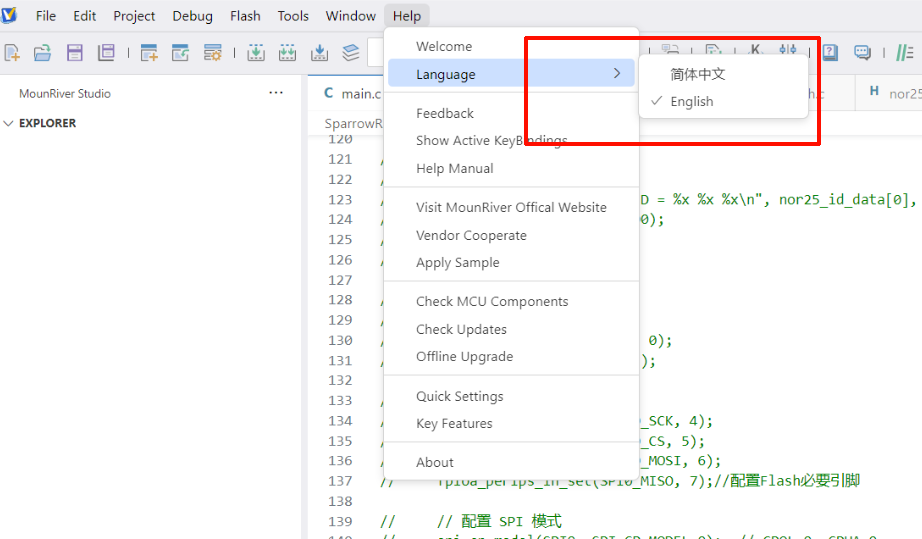
- 中文设置优化: 打开 MRS IDE,为了降低初学者的使用门槛,可以通过顶部菜单栏找到语言设置选项(在
Help->Language),将其切换为中文界面,重启 IDE 后生效。
步骤 2:配置 OpenOCD 调试环境
OpenOCD (Open On-Chip Debugger) 是实现 PC 与开发板底层通信的桥梁。
1.下载工具: 前往官方开源发布页下载 Windows 版本的压缩包:https://github.com/xpack-dev-tools/openocd-xpack/releases。
2.解压部署: 将下载的压缩包解压到你的常用软件目录(同样确保路径无中文无空格,例如 C:\Software\openocd)。
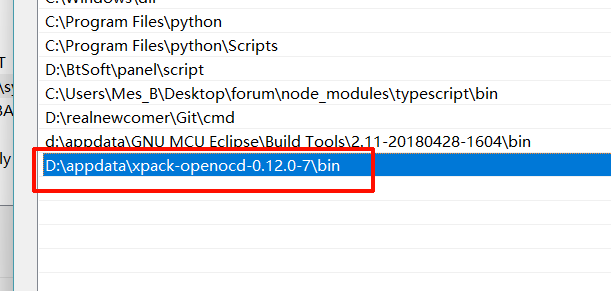
3.添加环境变量:
- 右键点击“此电脑” -> “属性” -> “高级系统设置” -> “环境变量”。
- 在“系统变量”中找到
Path,双击编辑。 - 新建一条记录,填入 OpenOCD 解压目录下的
bin文件夹绝对路径(例如C:\Software\openocd\bin)。
4.验证安装: 以管理员身份打开 Windows 终端(PowerShell 或 CMD),输入以下命令测试配置是否成功:
openocd -v如果终端回显输出了 OpenOCD 的具体版本号信息,则说明环境变量配置大功告成!如下图所示:

至此,我们的 RISC-V 软硬件开发“地基”已经牢牢打好。在下一篇教程中,我们将正式把 SparrowRV 的硬件代码导入 Pango Design Suite。

![表情[baoquan]-逻辑矩阵技术社区](https://szlogicmatrix.com/wp-content/themes/zibll/img/smilies/baoquan.gif)